En images
À quoi ça ressemble une fois configuré
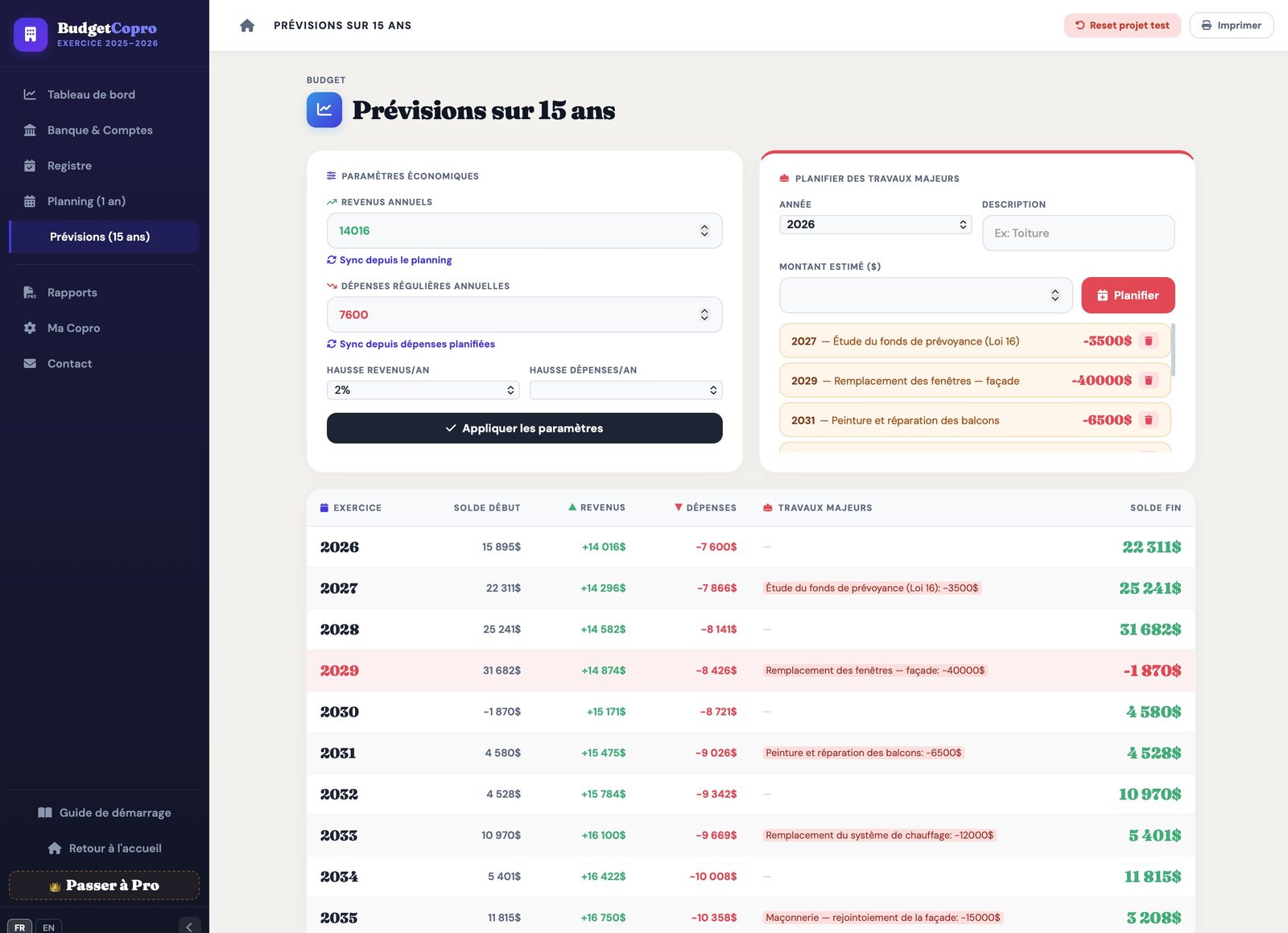
De la configuration initiale à l'envoi de vos premiers documents officiels — voici votre feuille de route pour automatiser la gestion de votre immeuble en 10 minutes chrono.
Chaque étape s'appuie sur la précédente. Suivez-les une fois au départ, puis l'app fait le reste tout au long de l'année.
Donnez un nom à votre copropriété, choisissez le mois de début d'exercice et le nombre d'unités. C'est la base sur laquelle tout repose.
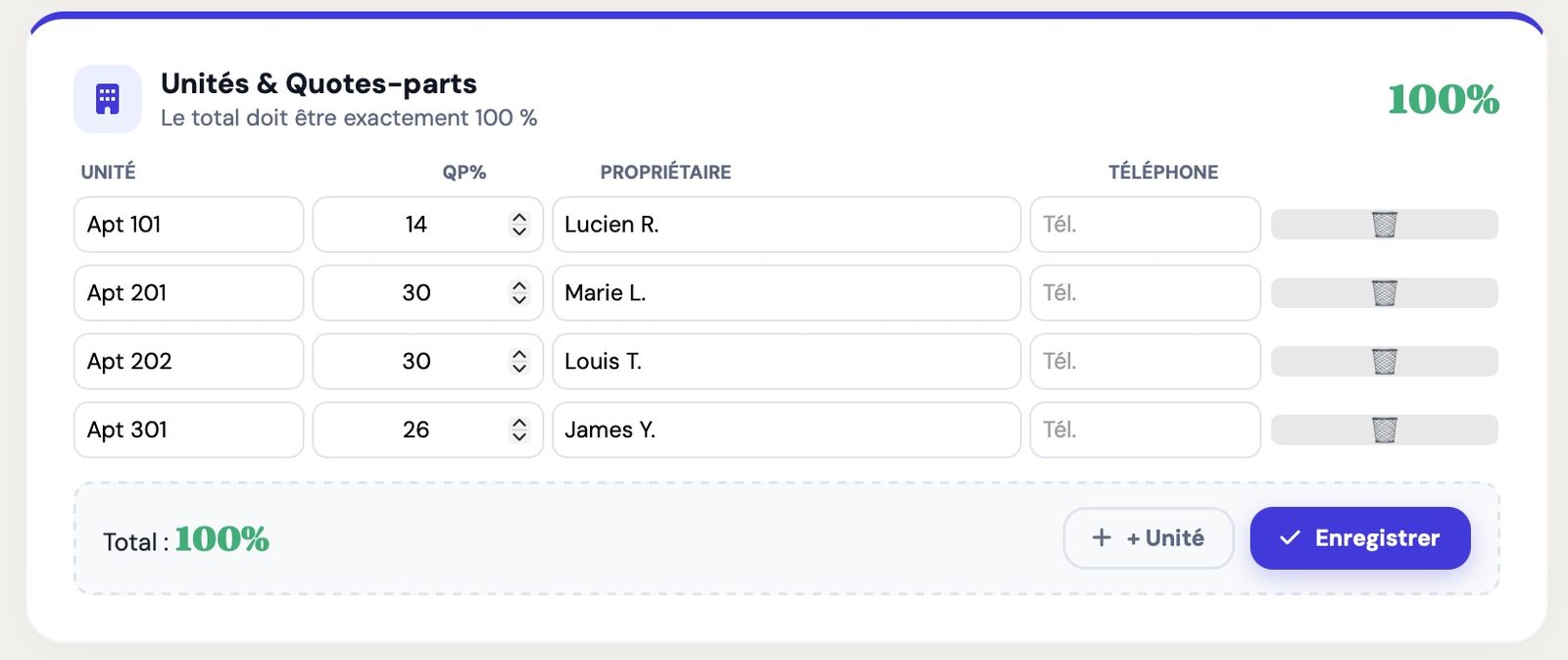
Attribuez à chaque unité sa quote-part (en %), telle qu'inscrite dans votre déclaration de copropriété. Le total doit faire exactement 100 %. Les quotes-parts servent à répartir les charges des comptes « répartis selon les quotes-parts ». Un compte peut aussi être imputé à une seule unité, ou partagé entre quelques unités : voir l'étape suivante.
Pour chaque compte bancaire (opération, prévoyance, auto-assurance), entrez son solde au premier jour de l'exercice. Choisissez aussi comment ses charges sont réparties entre les unités : selon les quotes-parts (le cas général), imputées à 100 % à une seule unité (un balcon privatif), ou partagées entre quelques unités (un escalier qui dessert deux ou trois logements), au prorata de leurs quotes-parts, à parts égales ou selon des pourcentages personnalisés à ce compte (ceux de votre déclaration, par exemple). Ce sont les parties communes à usage restreint : seules les unités qui les utilisent en paient les charges (art. 1064 C.c.Q.). Vous pourrez changer cette règle plus tard dans Banque & Comptes, avec le crayon sur la carte du compte. La version Pro permet d'ajouter autant de comptes que vous avez de fonds.
Dans Planning, entrez les dépenses de l'année (récurrentes comme l'assurance ou le déneigement, ponctuelles comme une réparation), les autres revenus prévus et une cible de fin d'exercice pour chaque fonds. Pour chaque compte, la cotisation annuelle = cible − solde de début + dépenses prévues − autres revenus. Sans cible, l'application maintient le solde : la cotisation couvre simplement les dépenses. La cotisation de chaque unité additionne sa part de chaque compte, selon la règle de répartition du compte.
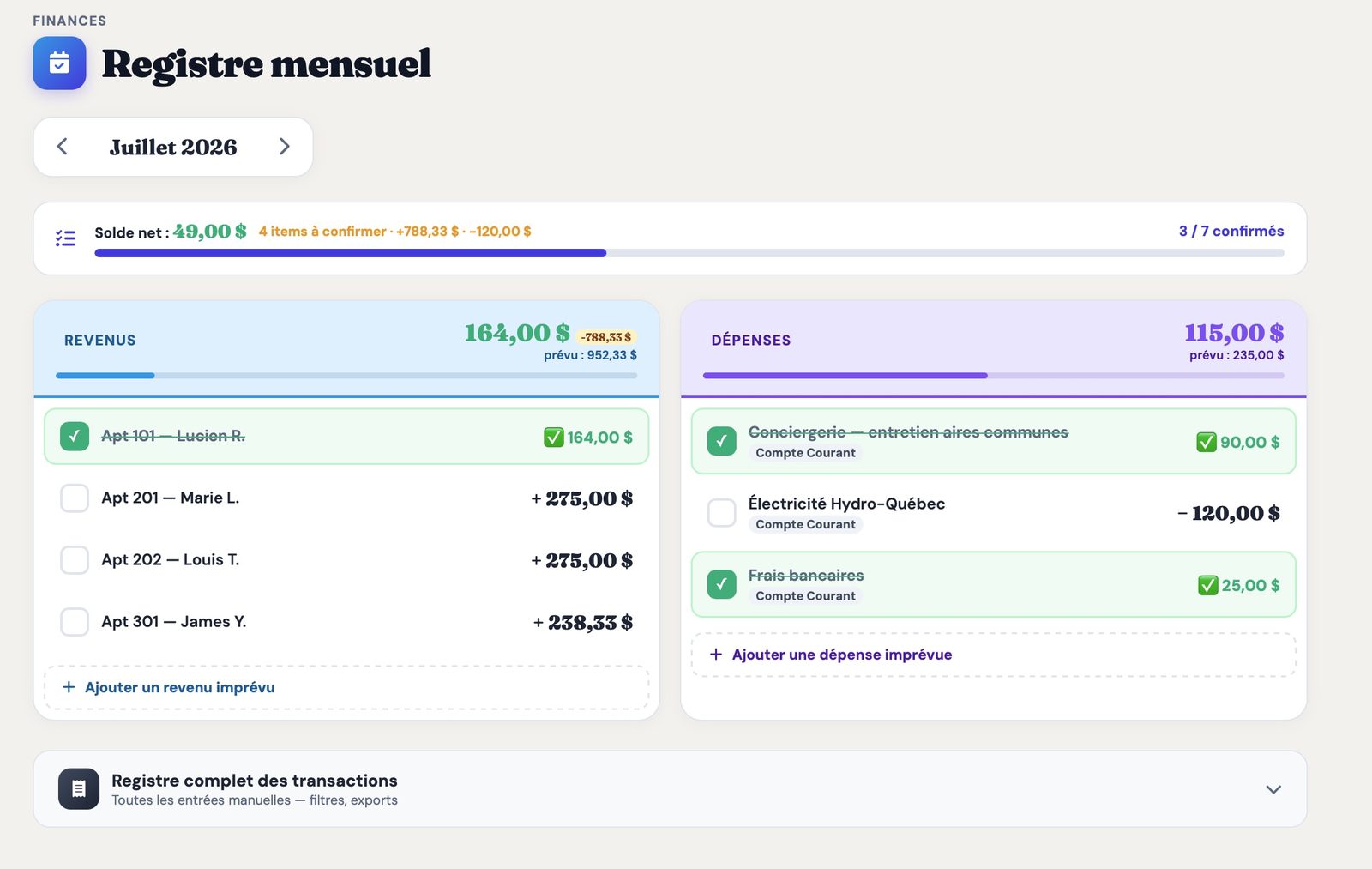
Enregistrez les dépenses payées et les cotisations reçues. Rattachez chaque cotisation à son unité, avec la catégorie « Frais de condo » : c'est ce qui permet de détecter les retards. Une cotisation extraordinaire (travaux votés en assemblée) va dans la catégorie « Cotisation extraordinaire », et les frais de retard ou les intérêts dans la leur : ils ne comptent pas comme paiement des charges courantes.
Le registre mensuel montre qui a payé, mois par mois. Les retards sont calculés automatiquement avec le montant exact dû et, si votre déclaration de copropriété le prévoit, les intérêts de retard au taux que vous indiquez. La lettre de relance PDF se génère en un clic.
Appel de fonds mensuel ventilé par compte, relevé individuel de chaque copropriétaire, lettres de relance, registre des perceptions, budget prévisionnel, rapport annuel d'exercice et avis de cotisation extraordinaire : tout est prêt à imprimer ou à envoyer, à votre nom, en un clic. Plus besoin de Word ni d'Excel.
C'est ce qui garantit votre confidentialité (rien n'est envoyé sur un serveur), mais cela signifie aussi que vider le cache ou changer d'appareil efface tout. Prenez l'habitude d'utiliser le bouton « Sauvegarder » du menu après chaque session : il télécharge un fichier .json que vous pouvez réimporter sur n'importe quel appareil.
Comparez le solde de chaque compte dans Banque & Comptes avec votre relevé bancaire, à la même date. S'il y a un écart, il vient presque toujours de l'une de ces causes :
• des frais bancaires ou des intérêts pas encore saisis (catégories « Frais bancaires » et « Intérêts bancaires ») ;
• un chèque émis mais pas encore encaissé : l'écart disparaît quand il passe à la banque ;
• un virement suggéré marqué comme fait dans l'outil mais pas fait à la banque, ou l'inverse ;
• une opération saisie deux fois, oubliée ou enregistrée dans le mauvais compte.
Si l'écart persiste, vérifiez le solde initial saisi pour ce compte au démarrage.
1. Ajoutez la dépense au Planning (par exemple une réparation de toiture de 12 000 $). En cours d'exercice, l'outil demande comment la percevoir : lisser jusqu'à la fin de l'exercice à partir du mois de votre choix (recommandé), la percevoir en un seul mois, ou la répartir sur les 12 mois, ce qui recalcule aussi les mois déjà passés.
2. Si un compte passe sous zéro, le Planning affiche une alerte avec le montant mensuel à ajouter. Le bouton « Appliquer la cotisation spéciale » l'ajoute pour vous et propose des avis PDF individuels.
3. Avisez les copropriétaires : l'appel de fonds du mois (Rapports PDF) inclut la part ⚡ de chaque unité, calculée selon la répartition du compte (quotes-parts, unité ou groupe d'unités).
4. Enregistrez les versements avec la catégorie « Cotisation extraordinaire ». La part ⚡ de chaque unité fait partie de son dû : une unité qui ne la paie pas apparaît en retard, dans les lettres de relance et dans le calcul des intérêts, comme pour ses charges du mois. À l'inverse, un versement de cotisation extraordinaire ne sert qu'à payer les cotisations spéciales : il n'efface jamais un retard de charges courantes. En fin d'exercice, ce qui reste impayé est reporté au solde de l'unité.
Avant de clôturer, générez le rapport annuel (Rapports PDF) pour votre assemblée, et attendez la fin du dernier mois : à la clôture, les 12 mois de cotisations sont considérés comme dus.
La clôture (version Pro, Ma Copro → Clôture d'exercice) archive l'année, retire du budget les dépenses ponctuelles déjà payées et reporte à l'année suivante celles qui ne l'ont pas été. Les dépenses récurrentes et vos cibles sont conservées.
Le solde de chaque unité est reporté : un arriéré reste dû et continue de porter intérêt, une avance est déduite des prochaines cotisations. Les relevés et les lettres de relance l'indiquent sur une ligne à part.
Les archives sont juste sous le bouton de clôture (Exercices clôturés) : chaque exercice peut y être consulté ou téléchargé en PDF.
En version gratuite, changez l'année dans Ma Copro → Exercice fiscal en cours : les soldes des unités sont aussi reportés et les cotisations spéciales ⚡ de l'année sont retirées du Planning. Mettez ensuite à jour votre Planning. La version gratuite comprend 1 syndicat, 3 comptes et 3 dépenses récurrentes ; la version Pro lève ces limites et retire le filigrane des PDF.
Gratuit pour un syndicat. Aucune installation, aucune carte de crédit. Vos données restent dans votre navigateur.
Ouvrir l'application